
faleconosco@anylocus.com WhatsApp (21) 98224-6795
À prova de engenharia social · Criptografia de ponta a ponta
ANYLOCUS
Download Compre agora
INTERFACE

Simples de usar. Impossível de invadir.

Três telas, nenhum manual. Veja como o ANYLOCUS coloca seus computadores — de casa ou da empresa — sob controle em poucos cliques.
Server Receiver Launcher Transferência de Arquivos
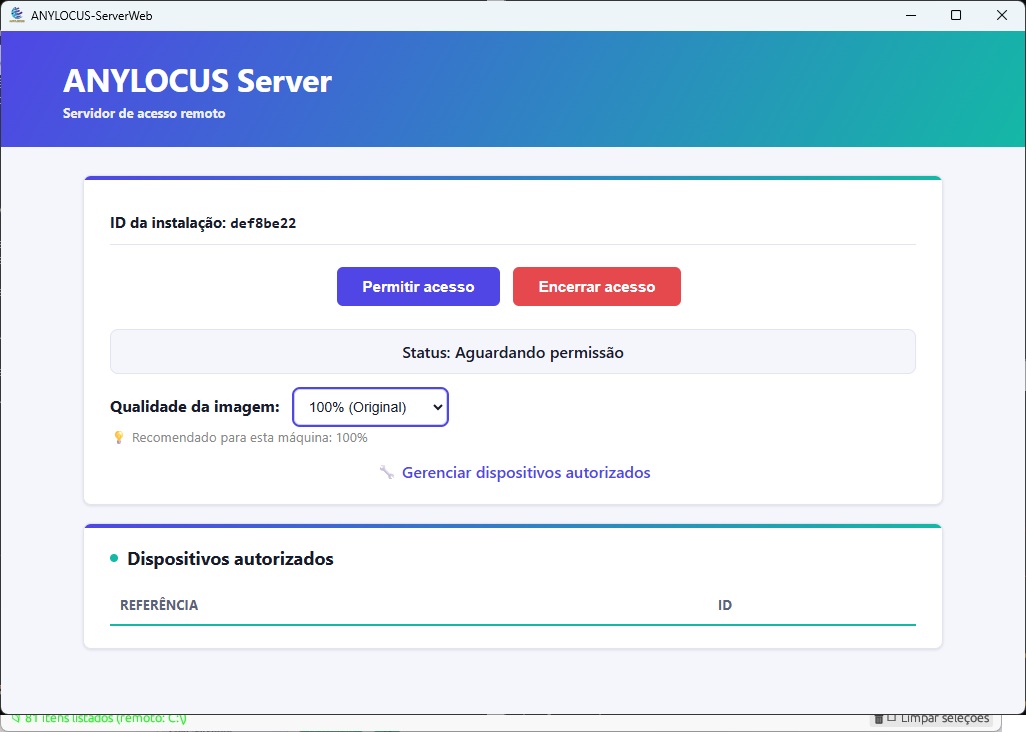
Tela do ANYLOCUS Server com ID da instalação, botões Permitir e Encerrar acesso e lista de dispositivos autorizados
Tela do ANYLOCUS Server — clique para ampliar
Na máquina acessada · ANYLOCUS Server

Você decide quem entra. E quando.

Instalado no computador que será acessado, o Server é tudo o que o usuário precisa ver: o ID da máquina, o status da conexão e o controle da sessão.

1
Informe o ID da instalaçãoO código curto no topo da tela identifica esta máquina. É só passá-lo para quem vai acessar.
2
Acompanhe o statusA tela mostra em tempo real se está aguardando, conectado ou encerrado.
3
Encerre quando quiserO botão vermelho derruba a sessão na hora, de forma imediata.
✓ Lista de dispositivos autorizados sempre à vista
✓ Qualidade de imagem ajustável, com a recomendação ideal para cada máquina
✓ Funciona bem até em conexões lentas: basta reduzir a qualidade
Nas versões corporativas, o botão Permitir acesso não aparece para o colaborador: somente o administrador de TI autoriza conexões. Entenda por quê.
Na máquina de quem acessa · Receiver Launcher

Todos os seus computadores em uma única tela.

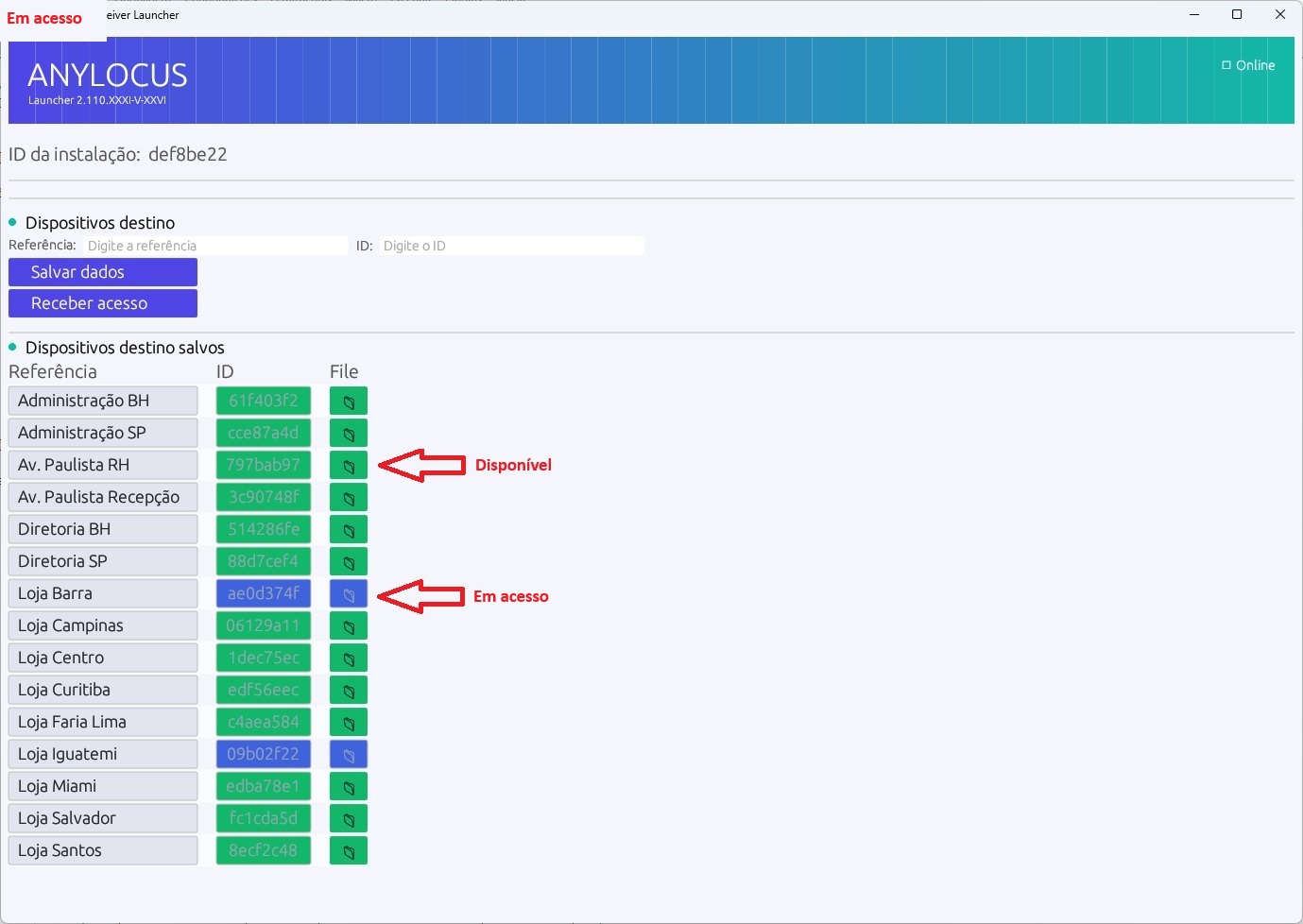
Esqueça planilhas de IDs e papéis colados no monitor. Salve cada máquina com o nome que faz sentido para você, como “PC da mãe”, “Loja Centro” ou “Diretoria SP”, e conecte com um clique.
1
Cadastre uma vezDigite uma referência e o ID do computador e clique em Salvar dados.
2
Veja quem está disponívelAs cores mostram o status de cada máquina antes mesmo de você clicar.
3
Clique e conecteUm clique no ID abre o acesso remoto; no ícone de pasta, a transferência de arquivos.
Disponível para acesso
Sendo acessado agora
Desligado ou offline
✓ Ideal para quem cuida dos computadores da família, de várias lojas, filiais ou clientes
✓ Lista em ordem alfabética, fácil de encontrar
✓ Acesso à tela e aos arquivos no mesmo lugar
Tela do ANYLOCUS Receiver Launcher com lista de dispositivos salvos por nome e IDs coloridos por status
Tela do Receiver Launcher — clique para ampliar
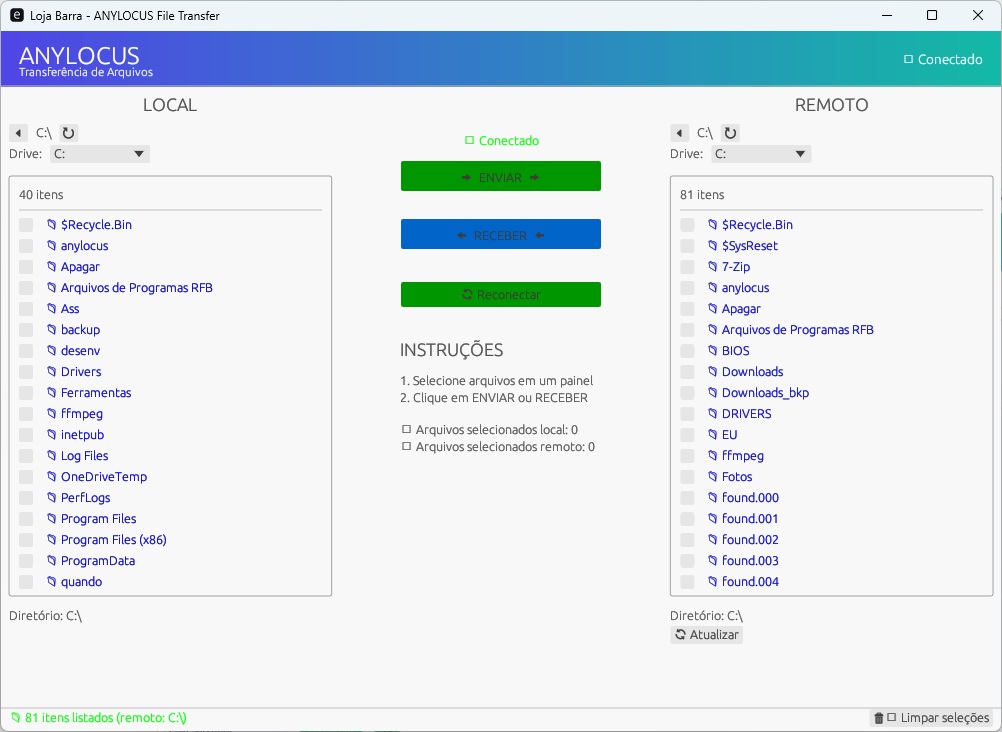
Tela de Transferência de Arquivos do ANYLOCUS com painel local, painel remoto e botões Enviar e Receber
Tela de Transferência de Arquivos — clique para ampliar
Durante a conexão · Transferência de Arquivos

O escritório inteiro ao alcance de um clique.

À esquerda, o seu computador. À direita, o computador remoto. No meio, dois botões. Não tem como errar.

1
Navegue pelas pastasTroque de unidade (C:, D:...) e entre nas pastas dos dois lados, como no Windows Explorer.
2
Marque os arquivosSelecione um ou vários de uma vez. O contador mostra quantos estão marcados.
3
Enviar ou ReceberVerde leva do seu computador para o remoto; azul traz do remoto para o seu.
✓ Mesma criptografia AES-256-GCM da sessão de acesso
✓ Sem pen drive, sem e-mail, sem nuvem de terceiros
✓ Botão de reconexão rápida se a internet oscilar

Do zero à conexão em 3 passos

Veja como as três telas trabalham juntas.

01

Abra o Server

No computador que será acessado, anote o ID da instalação.

ANYLOCUS Server
02

Salve no Launcher

No seu computador, cadastre o ID com um nome fácil de lembrar.

Receiver Launcher
03

Conecte

Clique no ID verde para acessar a tela ou no ícone de pasta para trocar arquivos.

Acesso e Arquivos

Veja com seus próprios olhos

Instale o ANYLOCUS e faça sua primeira conexão em minutos. Se preferir, mostramos o sistema funcionando.

Experimente grátis Falar no WhatsApp